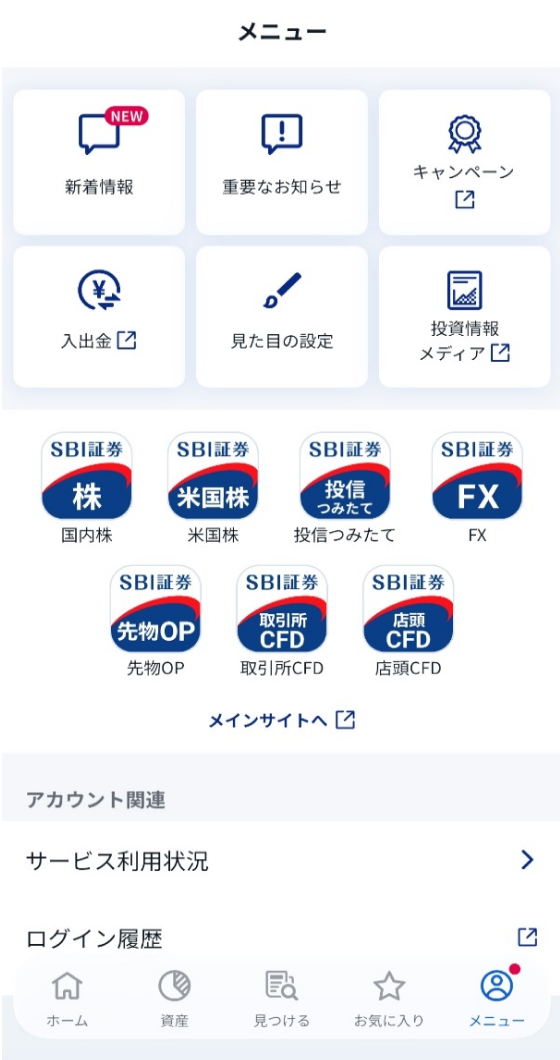
主要画面の概要
SBI証券Plusアプリの主要画面について説明します。
ホーム画面(ログインしていない場合)
ログインや口座開設ができます。
また、主要指標一覧、最新のトピックス、注目の銘柄ランキングを確認できます。
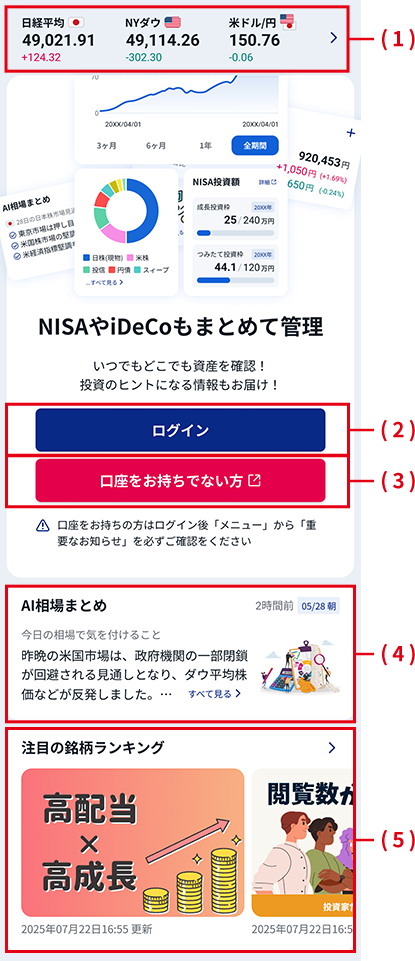
| 番号 | 説明 |
|---|---|
| (1) |
「主要指標」画面が表示されます。 「主要指標を確認する」 「主要指標を確認する」
|
| (2) |
ログイン画面が表示されます。「ログイン/ログアウトする」
|
| (3) | 当社のWEBサイトが表示され、口座開設のお手続きができます。 |
| (4) |
AI相場まとめが表示されます。
「すべて見る」をタップすると「AI相場まとめ」の詳細を確認できます。
|
| (5) | 3つの注目銘柄ランキングが表示されます。 |
ホーム画面(ログインしている場合)
ログイン後に表示される画面です。
お客さまの資産合計、資産構成、NISA投資額、保有銘柄を確認できます。また、AI相場まとめなどの投資情報を確認できます。
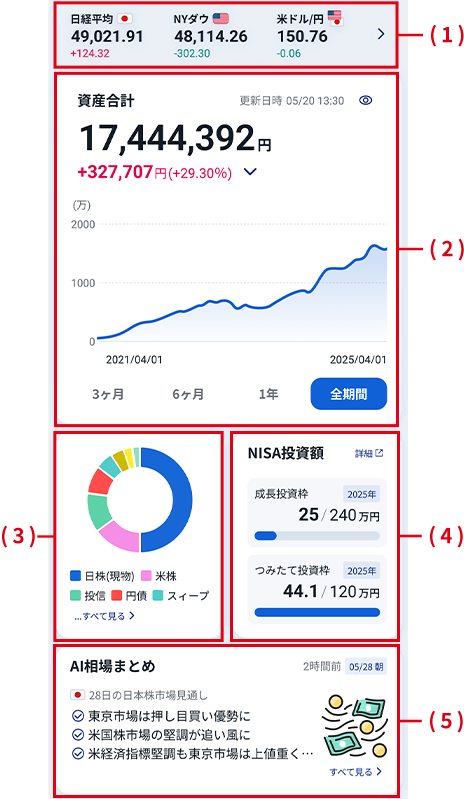
| 番号 | 説明 |
|---|---|
| (1) |
「主要指標」画面が表示されます。「主要指標を確認する」
|
| (2) |
資産残高、損益額、および過去の資産推移のチャートが表示されます。
|
| (3) | 「資産構成比率」のサークルチャートが表示されます。 |
| (4) |
NISA投資額が表示されます。
|
| (5) | AI相場まとめの概要が表示されます。 |
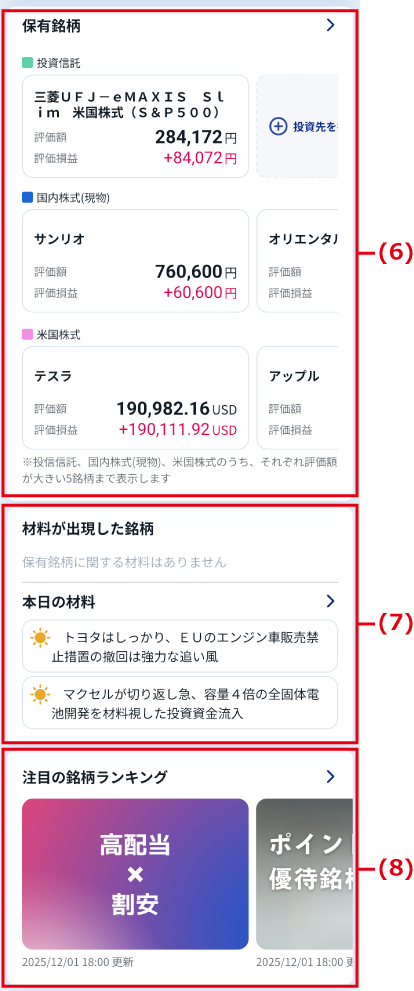
| 番号 | 説明 |
|---|---|
| (6) |
保有している銘柄が表示されます。
|
| (7) | 材料が出現した保有銘柄が表示されます。 |
| (8) | 3つの注目銘柄ランキングが表示されます。 |

- 口座が開設されていても、銀行引き落とし口座やクレジットカードが未登録の場合は、「まずは入金をしましょう」画面が表示されます。「入金方法の選択」ボタンから手続きを行うことができます。
資産
お客さまの最新の資産残高、および過去の資産推移を確認できます。また、保有一覧、配当金・分配金、実現損益を確認できます。
「資産を確認する」
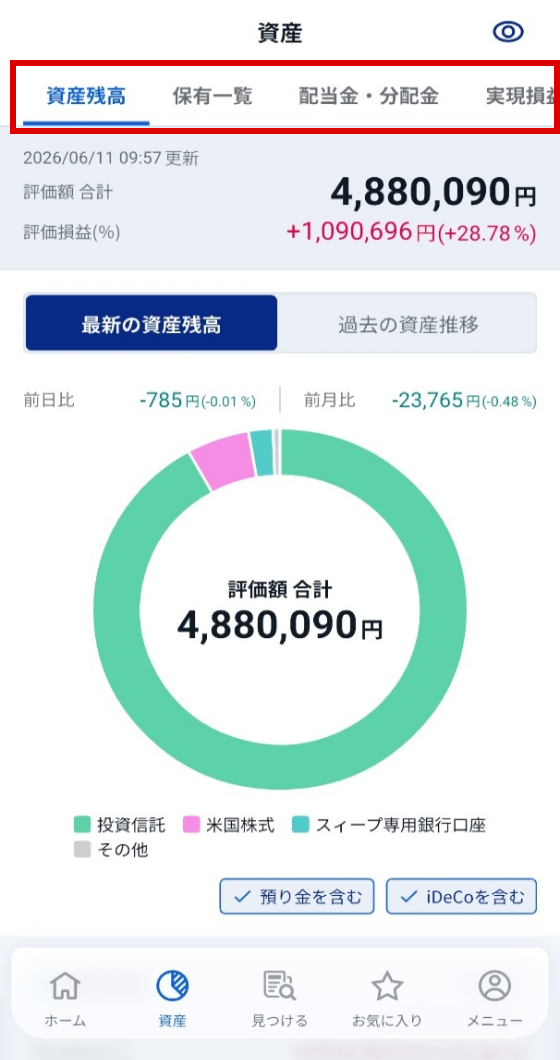
| 項目 | 説明 |
|---|---|
| 資産残高 |
最新の資産残高と過去の資産推移を確認できます。「資産残高を確認する」
|
| 保有一覧 |
保有一覧が表示されます。 商品ごとの保有している銘柄を確認できます。 「保有している銘柄を確認する」
|
| 配当金・分配金 |
配当金・分配金が表示されます。 カテゴリー別の配当金・分配金を確認できます。 「配当金・分配金を確認する」
|
| 実現損益 |
実現損益が表示されます。 銘柄別および商品別の実現損益を確認できます。 「実現損益を確認する」
|
| 積立一覧(投信) |
投資信託の積立設定一覧を確認できます。「積立一覧(投信)を確認する」
|
見つける
銘柄を検索できます。また、AI相場まとめ、注目の材料、銘柄ランキングといった投資情報を確認できます。
「投資情報を探す・見つける」
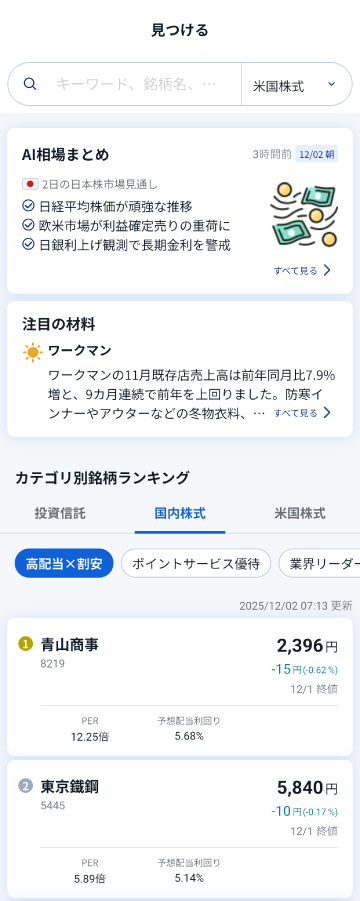
| 項目 | 説明 |
|---|---|
| 銘柄検索 |
銘柄を検索できます。「銘柄を検索する」
|
| AI相場まとめ |
日本株・米国株市場見通し、本日のイベント・決算といった投資情報を確認できます。「「AI相場まとめ」を確認する」
|
| 注目の材料 |
日本株・米国株の好材料と悪材料の情報を確認できます。「注目の材料を確認する」
|
| 銘柄ランキング |
商品ごとの銘柄ランキングを確認できます。「銘柄のランキングを確認する」
|
お気に入り
登録したお気に入りを確認・編集できます。
「お気に入りを登録・確認・編集する」
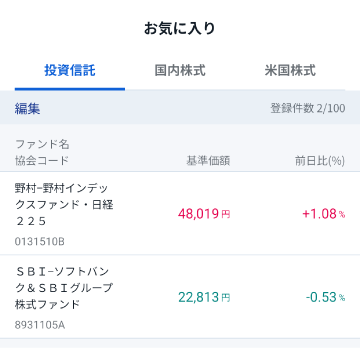
メニュー
当社からのお知らせ、実施中のキャンペーンなどの確認や、リクエストフォームへのご要望の入力、入出金のお手続きができます。
「メニューを使う」