
スピード注文を利用する
スピード注文を利用して注文を出します。スピード注文は、最短、1クリックで迅速にお取引ができる注文方法です。売値と買値をリアルタイムで確認しながら、いずれかのレートを直接クリックした瞬間に提示されていたレートで発注します。
スピード注文には、新規注文、決済注文の区別がありません。お客さまが「両建て」を許容するかどうかにより、注文の種類が自動的に決まります。「両建てあり」にした場合は、スピード注文の発注はすべて新規注文になります。「両建てなし」にした場合は、注文する通貨ペアの保有状況により、スピード注文の発注の一部またはすべてが決済注文になります。

- スピード注文は通常の注文方法に比べて簡単な操作で発注できるため、お客さまの誤操作により意図しない発注、約定が行われる可能性が高くなります。ご理解のうえ、お客さまご自身の責任でご利用ください。
ここでは、以下の方法を説明します。
- スピード注文を始める
- スピード注文を利用して注文を出す
スピード注文を始める
初めてスピード注文をする場合の初期設定の方法を説明します。
- 1. メインメニューの「注文」-「スピード注文」をクリックする
-
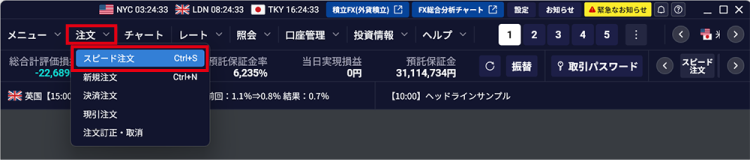

- 「レートチャート」画面、「レートパネル」画面、「レートリスト」画面からも、「スピード注文」画面を表示できます。
- 「チャート」画面の青い「+」をクリックし、スピード注文の項目を選択しても、「スピード注文」画面を表示できます。
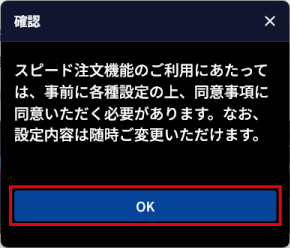
- 2. 初回利用時は、同意事項の確認を促すメッセージが表示されるので、「OK」ボタンをクリックする
-
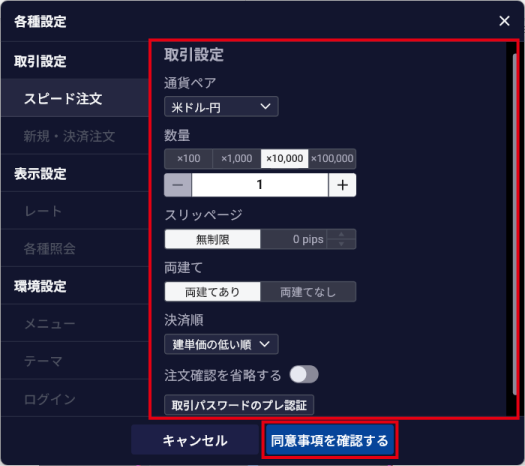
「各種設定」画面の「スピード注文」の取引設定が表示されます。
- 3. スピード注文の初期設定を行い、「同意事項を確認する」ボタンをクリックする
-
設定項目については、「スピード注文の取引設定を行う」を参照してください。
- 4. 「スピード注文のご利用に関する同意事項」の内容を確認し、「同意する」ボタンをクリックする
-
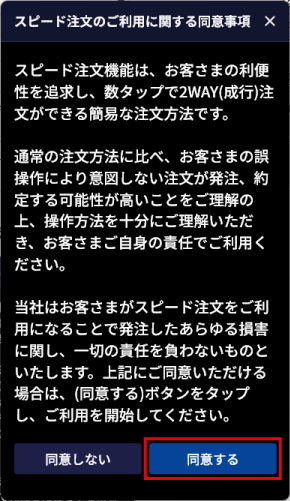
「スピード注文」画面が表示されます。
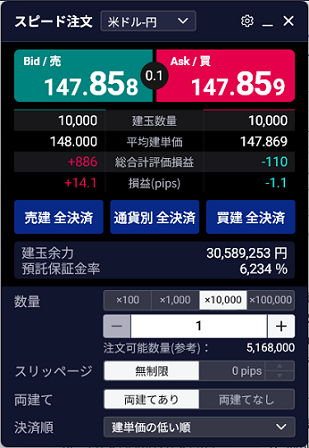
スピード注文画面の構成
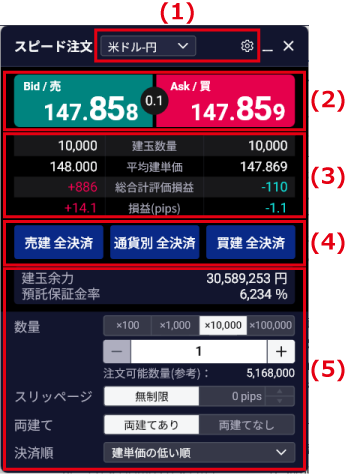
| 番号 | 説明 |
|---|---|
| (1) |
通貨ペアを選択できます。 をクリックすると、スピード注文の取引設定ができます。 をクリックすると、スピード注文の取引設定ができます。 「スピード注文の取引設定を行う」 「スピード注文の取引設定を行う」
|
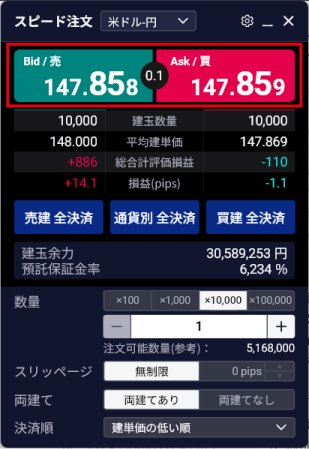
| (2) | 売(Bid)レート、買(Ask)レートのボタンをクリックすると、発注できます。 中央にスプレッドが表示されています。 |
| (3) | 建玉数量、平均建単価、総合計評価損益、損益が表示されます。 |
| (4) | 全決済をする場合は、「売建全決済」「通貨別全決済」「買建全決済」のうち、該当するボタンをクリックします。確認画面が表示されるので、内容を確認し、「OK」ボタンをクリックします。 |
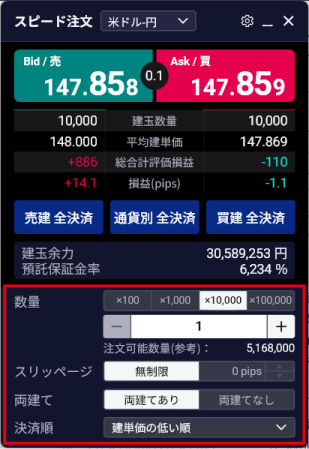
| (5) | 建玉余力、預託保証金率が表示されます。 必要に応じて、「数量」「スリッページ」「両建て」「決済順」を変更します。 |
スピード注文を利用して注文を出す
- 1. 「スピード注文」画面で、必要に応じて、数量やスリッページを変更する
-
- 2. レートを確認し、売建の場合は「Bid/売」、買建の場合は「Ask/買」をクリックして発注する
-
- 全決済をする場合は、「売建全決済」「通貨別全決済」「買建全決済」のうち、該当するボタンをクリックします。
- 保有建玉数量が1注文あたりの上限数量を超える場合は、全決済注文は発注できません。
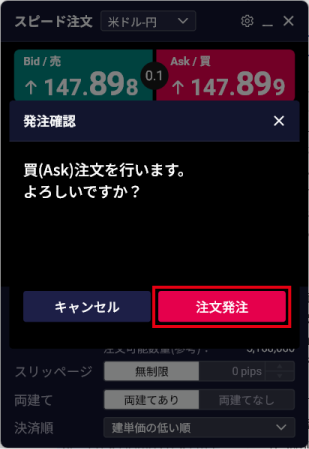
- 3. 注文確認操作を省略しない設定の場合は、確認メッセージが表示されるので、「注文発注」ボタンをクリックする
-
- 全決済注文は注文確認操作を省略できません。
注文が完了します。
- 正しく注文できたかを確認する方法は、「注文状況を確認する」を参照してください。