
注文状況を確認する
注文の詳細や現在の状況を確認できます。
- 1. メインメニューの「照会」-「注文照会」をクリックする
-
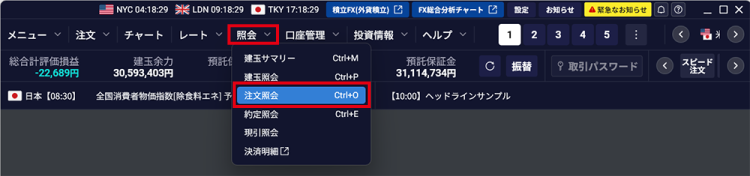
「注文照会」画面が表示されます。
- 2. 必要に応じて、条件を設定して注文履歴を絞り込む
-
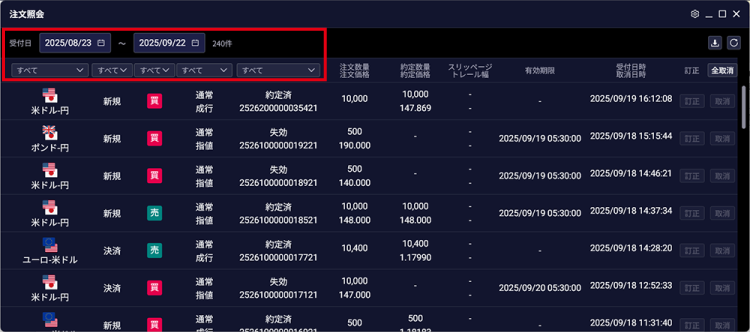
項目 説明 受付日 受付日で絞り込む場合は、受付日の範囲を指定します。 通貨ペア 通貨ペアで絞り込む場合は、対象の通貨ペアにチェックを入れます。 取引 取引の種類で絞り込む場合は、「新規」「決済」のいずれかにチェックを入れます。 売買 売買のいずれかに絞り込む場合は、「売」「買」のいずれかにチェックを入れます。 注文パターン 注文パターンで絞り込む場合は、対象の注文パターンにチェックを入れます。 発注状況 発注状況で絞り込む場合は、対象の発注状況にチェックを入れます。 - 3. 注文状況を確認する
-
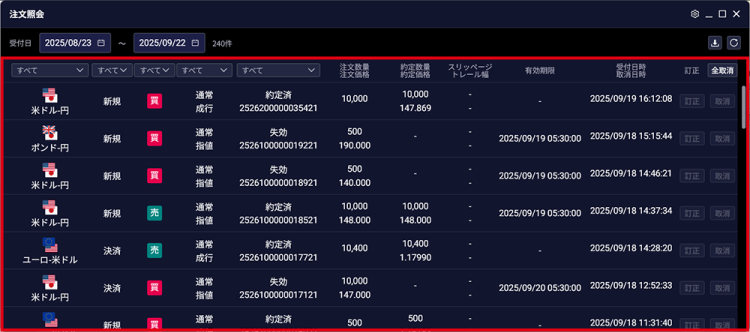
項目 説明 通貨ペア 注文の通貨ペアが表示されます。 取引 新規注文、決済注文のいずれであるかが表示されます。 売買 「売」「買」のいずれの取引であるかが表示されます。 注文パターン 注文パターンが表示されます。 執行条件 「成行」「指値」「逆指値」のいずれかが表示されます。 発注状況 発注状況が表示されます。 注文番号 注文番号が表示されます。注文番号をクリックすると、対象の注文の訂正履歴が表示されます。
 「「注文訂正履歴」画面の見かた」
注文数量 注文数量が表示されます。 注文価格 注文価格が表示されます。 約定数量 約定数量が表示されます。 約定価格 約定価格が表示されます。 スリッページ スリッページが表示されます。 トレール幅 トレール注文の場合に、指定したトレール幅が表示されます。 有効期限 有効期限が表示されます。 受付日時 注文受付日時が表示されます。 取消日時 注文を取り消した場合、取消日時が表示されます。 訂正
全取消/取消「注文状況」が「発注中」「待機中」の場合、「訂正」ボタン、「取消」ボタンが表示されます。各ボタンをクリックすると、対象の注文の訂正や取消ができます。すべての注文を取り消す場合は、「全取消」ボタンをクリックします。
「注文を訂正する」「注文を取り消す」

-
 をクリックすると、「注文照会」画面の表示項目を編集できます。
「照会画面の表示設定を行う」
 ボタンをクリックすると、画面に表示されている注文履歴をCSV形式のファイルでダウンロードできます。
 ボタンをクリックすると、画面の内容を最新の情報に更新できます。
-
「注文訂正履歴」画面の見かた
「注文照会」画面で注文番号をクリックすると、対象の注文の訂正履歴が表示されます。
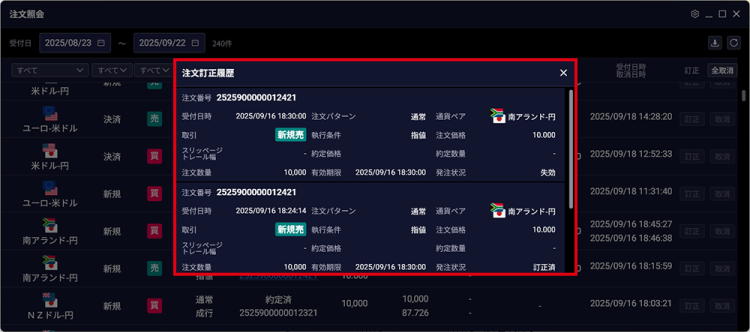
| 項目 | 説明 |
|---|---|
| 注文番号 | 注文番号が表示されます。 |
| 受付日時 | 注文の訂正を受け付けた日時が表示されます。 |
| 注文パターン | 注文パターンが表示されます。 |
| 通貨ペア | 注文の通貨ペアが表示されます。 |
| 取引 | 取引の種類が表示されます。 |
| 執行条件 | 「成行」「指値」「逆指値」のいずれかが表示されます。 |
| 注文価格 | 注文価格が表示されます。 |
| スリッページ/トレール幅 | スリッページが表示されます。 トレール注文の場合に、指定したトレール幅が表示されます。 |
| 約定価格 | 約定価格が表示されます。 |
| 約定数量 | 約定数量が表示されます。 |
| 注文数量 | 注文数量が表示されます。 |
| 有効期限 | 有効期限が表示されます。 |
| 発注状況 | 発注状況が表示されます。 |