
決済注文を出す
決済注文を出します。建玉ごとに決済する方法と、通貨ペアが同一の複数の建玉を一括決済する方法があります。
ここでは、以下の方法を説明します。
- 建玉ごとに決済する
- 複数の建玉を一括決済する

- 決済注文における1注文あたりの取引数量上限は、通貨ペアによって異なります。「1注文あたりの取引数量上限」を参照してください。上限を超える一括発注は行えません。
- ロスカットが実施される際に、ロスカットの対象となる建玉に対して決済注文が発注されていた場合、それらの決済注文は自動的に取り消されます。
建玉ごとに決済する
- 1. メインメニューの「注文」-「決済注文」をクリックする
-
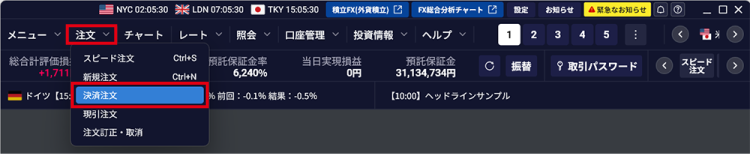
「建玉照会」画面が表示されます。
- 2. 対象の建玉の「決済」ボタンをクリックする
-
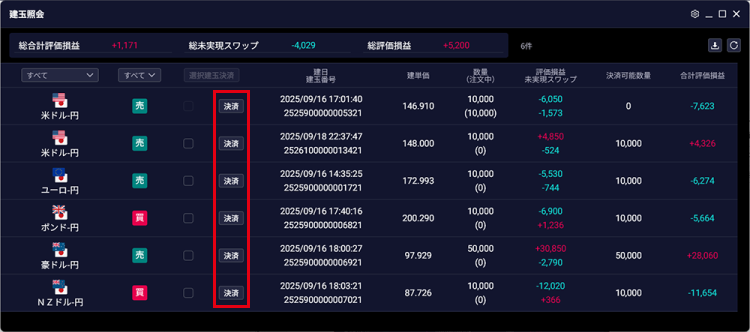
「決済注文」画面が表示されます。

- 対象の建玉の行を右クリックし、「決済買」または「決済売」をクリックしても、同様に操作できます。
- 対象の1つの建玉の行にチェックを入れ、「選択建玉決済」ボタンをクリックしても、同様に操作できます。
- 3. 注文パターンを選択し、注文内容を入力する
-
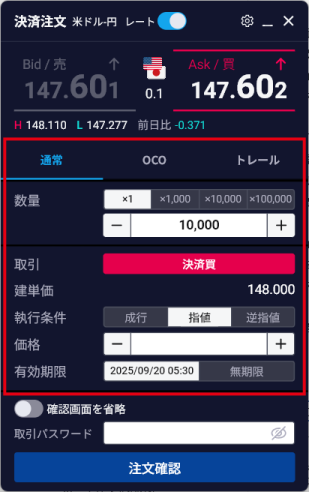
項目 説明 注文パターン 「通常」「OCO」「トレール」のいずれかを選択します。注文パターンについては、「新規注文を出す」の「注文パターン」を参照してください。 数量 取引倍率を「×1」「×1,000」「×10,000」「×100,000」から選択し、注文する取引単位数を入力します。 選択可能な取引倍率は通貨ペアによって異なります。また、通貨ペアごとに取引倍率の初期値が設定されています。取引単位数は、決済可能な最大数量が表示されます。最大数量の範囲内で変更できます。取引 買建玉の決済は「決済売」、売建玉の決済は「決済買」が表示されます。 建単価 建単価が表示されます。 執行条件 価格の指定方法を「成行」「指値」「逆指値」から選択します。 価格 「執行条件」で「指値」「逆指値」を選択した場合に、指定価格を入力します。 トレール幅 「注文パターン」で「トレール」を選択した場合に入力します。 例)1円50銭のトレール幅を設定する場合、「1.500」と入力します。有効期限 注文執行の有効期限とする日時を指定するか、または「無期限」を選択します。有効期限は、最長で1ヵ月先まで指定できます。
- 「レート」をオフにすると、画面上部の売(Bid)レート/買(Ask)レートが非表示になります。
-
 をクリックすると、新規・決済注文の取引設定ができます。
 「新規・決済注文の取引設定を行う」
- 4. 取引パスワードを入力し、「注文確認」ボタンをクリックする
-
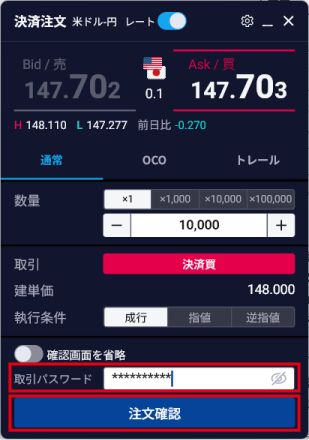
- 「確認画面を省略」をオンにすると、注文確認操作を省略できます。「注文確認」ボタンの代わりに「注文発注」ボタンをクリックすると、そのまま注文が完了します。
- 5. 注文内容を確認し、「注文発注」ボタンをクリックする
-
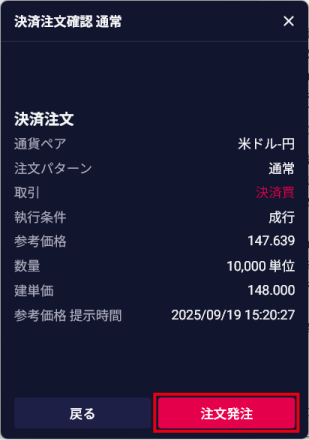
注文が完了します。
- 正しく注文できたかを確認する方法は、「注文状況を確認する」を参照してください。
複数の建玉を一括決済する
- 1. メインメニューの「照会」-「建玉サマリー」をクリックする
-
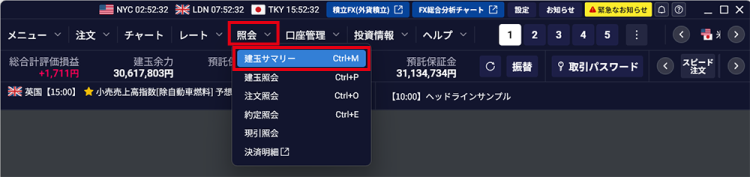
「建玉サマリー」画面が表示されます。
- 2. 対象の通貨ペアの売建玉または買建玉の「決済」ボタンをクリックする
-
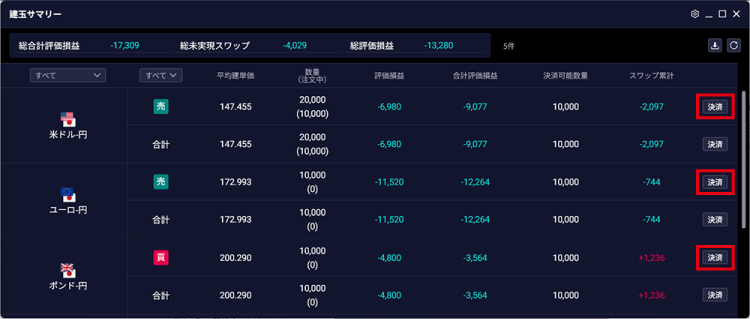
「一括決済注文」画面が表示されます。
- 対象の建玉サマリーの行を右クリックし、「決済買」または「決済売」をクリックしても、同様に操作できます。
- 「建玉照会」画面で、対象の複数の建玉の行にチェックを入れ、「選択建玉決済」ボタンをクリックしても、同様に操作できます。
- 各通貨ペアの「合計」行の「決済」ボタンをクリックすると、対象の通貨ペアの建玉を成行で全決済できます。取引パスワードを入力し、「OK」ボタンをクリックします。
- 3. 注文パターンを選択し、注文内容を入力する
-
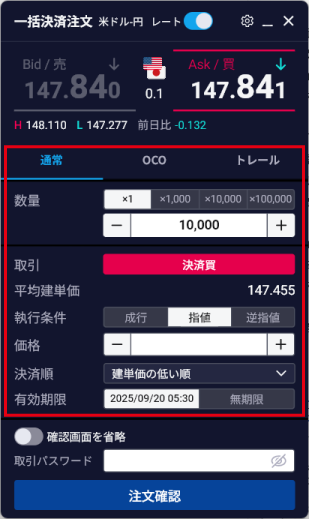
項目 説明 注文パターン 「通常」「OCO」「トレール」のいずれかを選択します。注文パターンについては、「新規注文を出す」の「注文パターン」を参照してください。 取引 買建玉の決済は「決済売」、売建玉の決済は「決済買」が表示されます。 平均建単価 平均建単価が表示されます。 執行条件 価格の指定方法を「成行」「指値」「逆指値」から選択します。 価格 「執行条件」で「指値」「逆指値」を選択した場合に、指定価格を入力します。 トレール幅 「注文パターン」で「トレール」を選択した場合に入力します。 例)1円50銭のトレール幅を設定する場合、「1.500」と入力します。数量 取引倍率を「×1」「×1,000」「×10,000」「×100,000」から選択し、注文する取引単位数を入力します。 選択可能な取引倍率は通貨ペアによって異なります。また、通貨ペアごとに取引倍率の初期値が設定されています。取引単位数は、決済可能な最大数量が表示されます。最大数量の範囲内で変更できます。決済順 決済対象の建玉を選ぶ基準として「建単価の低い順」「建単価の高い順」「FIFO」「LIFO」のいずれかを選択します。 有効期限 注文執行の有効期限とする日時を指定するか、または「無期限」を選択します。有効期限は、最長で1ヵ月先まで指定できます。
- 「レート」をオフにすると、画面上部の売(Bid)レート/買(Ask)レートが非表示になります。
-
 をクリックすると、新規・決済注文の取引設定ができます。
「新規・決済注文の取引設定を行う」
- 4. 取引パスワードを入力し、「注文確認」ボタンをクリックする
-
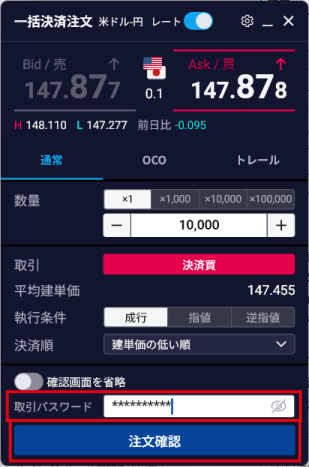
- 「確認画面を省略」をオンにすると、注文確認操作を省略できます。「注文確認」ボタンの代わりに「注文発注」ボタンをクリックすると、そのまま注文が完了します。
- 5. 注文内容を確認し、「注文発注」ボタンをクリックする
-
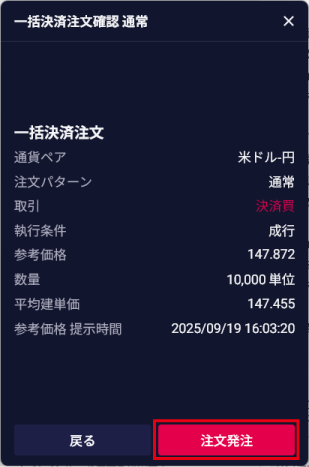
注文が完了します。
- 正しく注文できたかを確認する方法は、「注文状況を確認する」を参照してください。