
チャートの表示を変更する
通貨ペアのチャートを好みのレイアウトに変更して利用します。
ここでは、以下の内容を説明します。
- 2通貨チャートを表示する
- チャートの表示期間を変更する
- 数値読み取りラインを利用する
- チャートのレイアウトを保存する
2通貨チャートを表示する
異なる2つの通貨ペアのチャートを重ねて表示します。
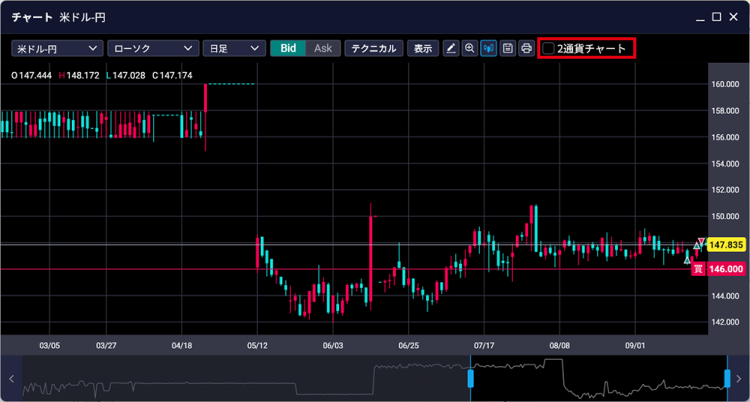
- 1. 「2通貨チャート」にチェックを入れる
-
-
2.
 をクリックする
-
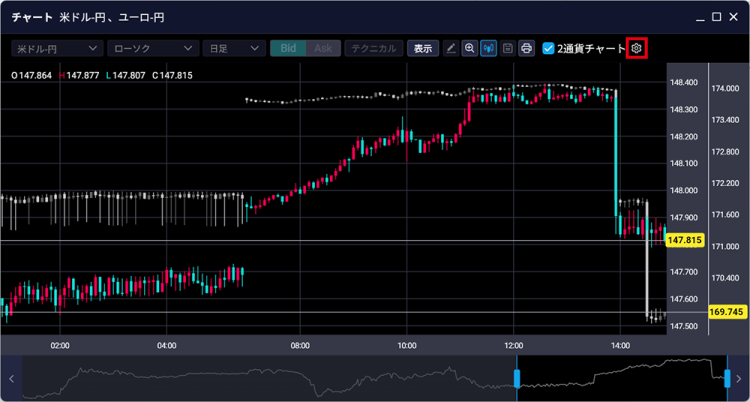
「チャート設定」画面が表示されます。
- 3. 2通貨チャートの表示設定を行い、「保存」ボタンをクリックする
-
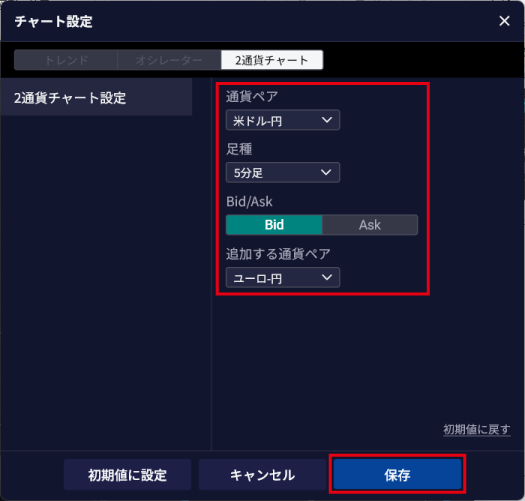
項目 説明 通貨ペア 通貨ペアを選択します。 足種 チャートの足種を選択します。 - Tick:価格変動があるたびにローソク足が追加されます。
- 1分足~月足:足種の示す時間ごとに、価格変動を表すローソク足が描画されます。
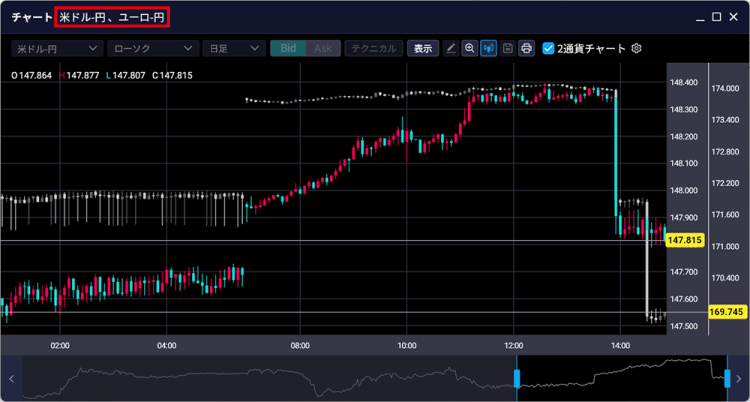
Bid/Ask 売(Bid)/買(Ask)レートを切り替えます。 追加する通貨ペア 通貨ペアを選択します。 2通貨チャートが表示されます。「追加する通貨ペア」で指定した通貨ペアは、灰色のローソク足で表示されます。
チャートの表示期間を変更する
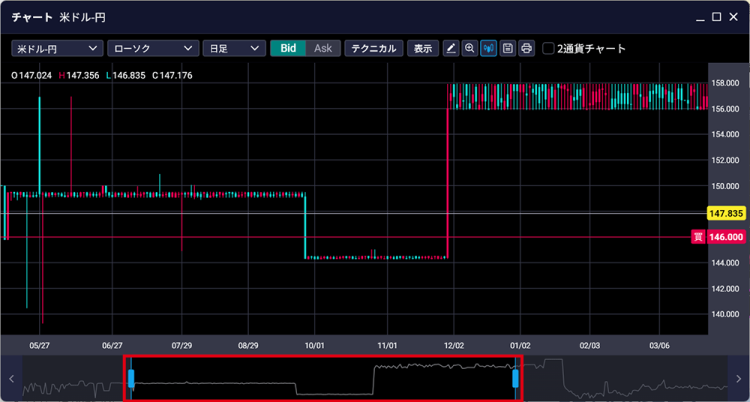
サブチャートを使って、メインチャートに表示する期間を増減したり、過去に移動したりできます。
- 1. サブチャートの青いつまみをドラッグ&ドロップで移動する
-
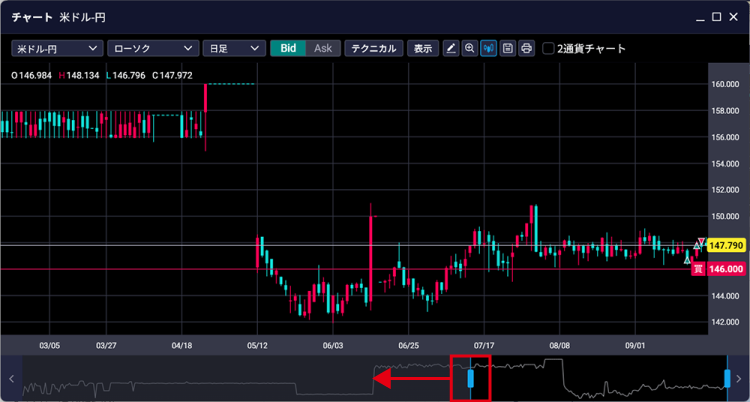
メインチャートの表示期間が広がります。
- 2. サブチャートの青いつまみの間(メインチャートの表示期間)をドラッグ&ドロップで移動する
-
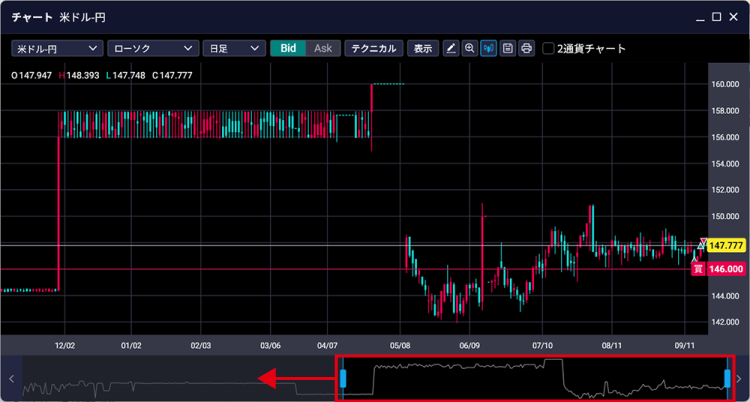
メインチャートの表示期間が過去に移動します。
数値読み取りラインを利用する
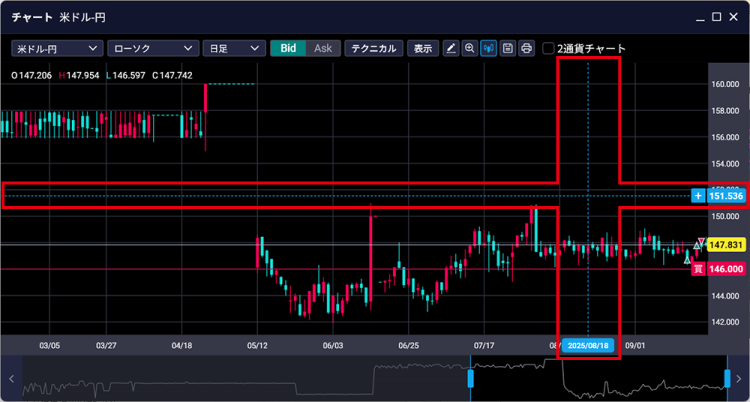
- 1. 「表示」-「数値読み取りライン」にチェックを入れる
-
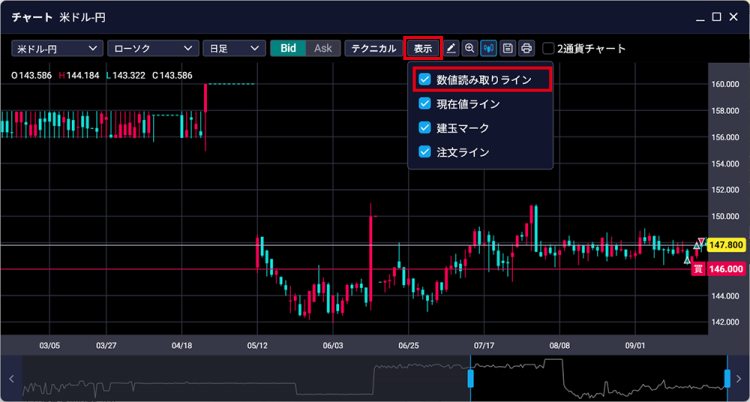
- 2. チャートにマウスポインタを合わせる
-
マウスポインタの位置に合わせて、青い十字の点線と価格、日付のマークが表示されます。
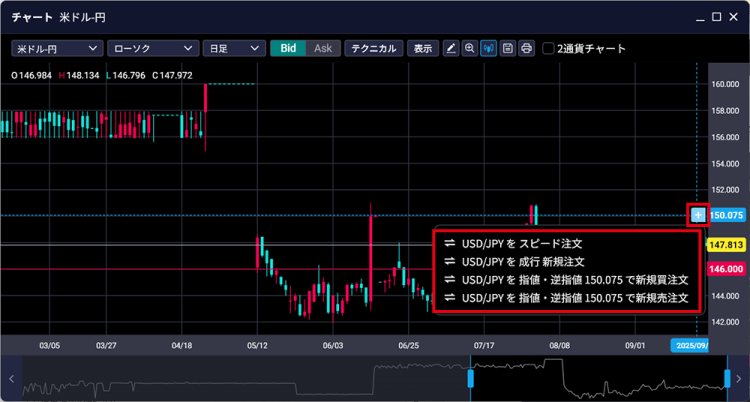
- 3. 青い「+」をクリックする
-
スピード注文、新規注文の注文画面を開くメニューが表示されます。
チャートのレイアウトを保存する
メインチャート種別、足種、テクニカル指標などのレイアウトを保存し、必要なときに呼び出して利用できます。
- 1. チャートを好みのレイアウトに変更する
-
2.
 ボタンをクリックする
-
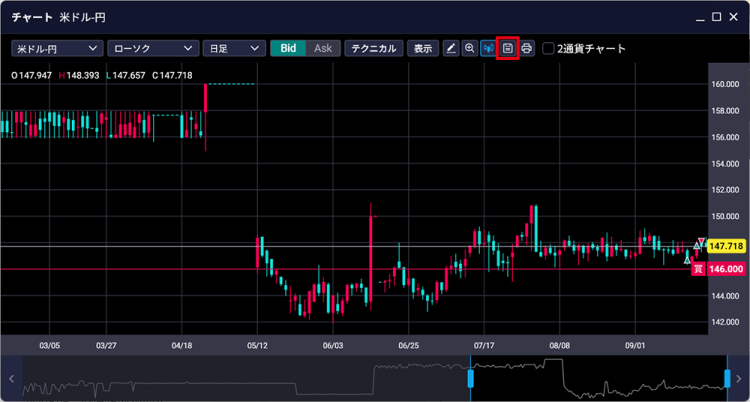
「保存レイアウト」画面が表示されます。
- 3. レイアウト名を入力し、「保存」ボタンをクリックする
-
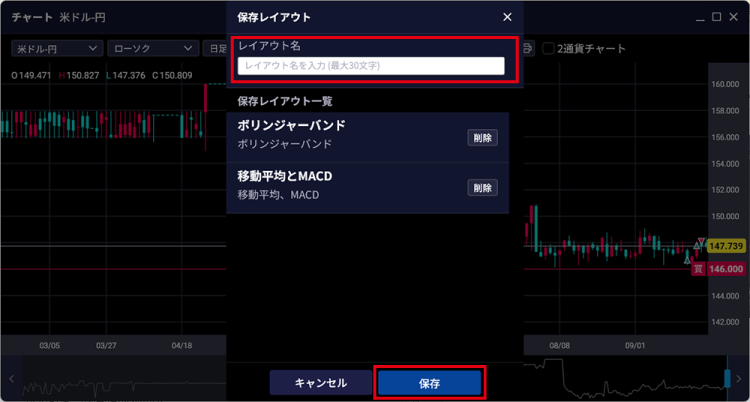
チャートのレイアウトが保存されます。

- レイアウトを呼び出すには、「保存レイアウト」画面の「保存レイアウト一覧」からレイアウト名を選択します。