
ログイン/ログアウトする
HYPER SBI FXのログイン方法およびログアウト方法を説明します。
HYPER SBI FXにログインする
HYPER SBI FXを起動してログインしてみましょう。
- 1. HYPER SBI FXのアイコンをダブルクリックする
-
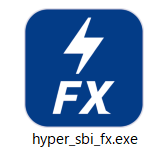
HYPER SBI FXのログイン画面が表示されます。
- 2. ユーザーネームとログインパスワードを入力し、「ログイン」ボタンをクリックする
-
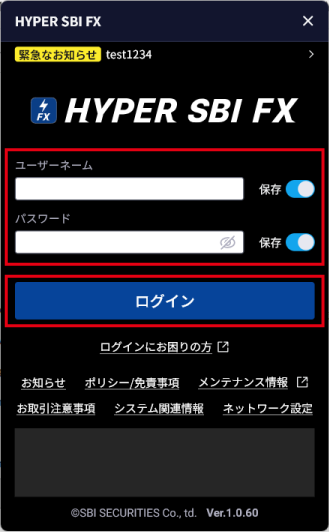
項目 説明 緊急なお知らせ クリックすると、緊急のお知らせがある場合に、内容を確認できます。 ユーザーネーム ユーザーネームを入力します。「保存」をオンにすると、次回ログインする際にユーザーネームの入力を省略できます。ユーザーネームを変更した場合、保存したユーザーネームは変更されませんのでご注意ください。 パスワード ログインパスワードを入力します。「保存」をオンにすると、次回ログインする際にログインパスワードの入力を省略できます。パスワードを変更した場合、保存したパスワードは変更されませんのでご注意ください。 ログイン クリックすると、HYPER SBI FXにログインします。 ログインにお困りの方 クリックすると、ログインパスワードの再設定や再発行についての情報を確認できます。 お知らせ クリックすると、お知らせがある場合に、内容を確認できます。 ポリシー/免責事項 クリックすると、当社のポリシーや免責事項などを確認できます。 メンテナンス情報 クリックすると、定期・臨時システムメンテナンスのお知らせを確認できます。 お取引注意事項 クリックすると、外国為替保証金取引(SBI FX)のリスク情報を確認できます。 システム関連情報 クリックすると、システムメンテナンス情報などを確認できます。 ネットワーク設定 クリックすると、「ネットワーク設定」画面が表示され、プロキシの利用設定ができます。 HYPER SBI FXが起動します。
- 3. FIDO(スマホ認証)を設定する
-
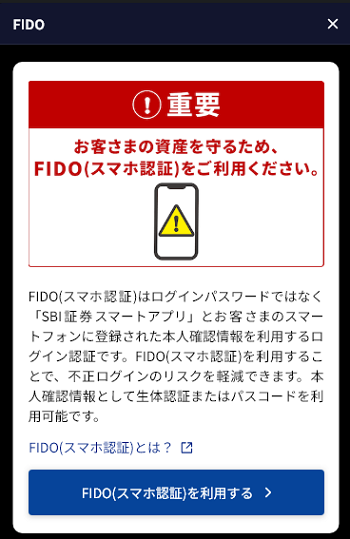
FIDO(スマホ認証)は、お客さまのスマートフォンに登録された本人確認情報を利用する多要素認証です。案内に従ってSBI証券 スマートアプリをインストールし、設定します。
「FIDO(スマホ認証)をご利用ください」という画面が表示された場合は、「スマホ(FIDO認証)を利用する」ボタンからSBI証券 スマートアプリの利用開始方法の詳細を確認できます。
当社では、お客さまの安全な取引環境を確保するため、FIDO認証や電話認証など複数のセキュリティ対策を導入しています。詳細は「セキュリティ」をご確認ください。

- ログイン後に表示される画面については、「HYPER SBI FXの画面構成」を参照してください。
HYPER SBI FXからログアウトする
HYPER SBI FXからログアウトして、終了しましょう。
- 1. メインメニューの「メニュー」-「ログアウト」をクリックする
-
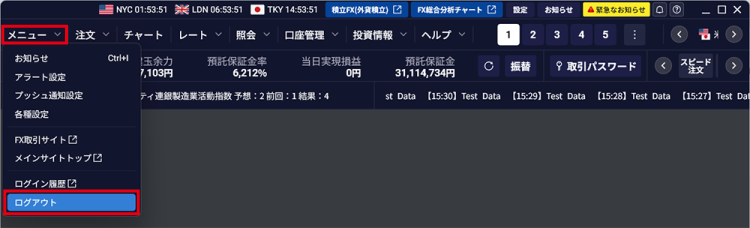
HYPER SBI FXからログアウトします。
- 2. ログイン画面で「×」ボタンをクリックする
-
HYPER SBI FXが終了します。
- HYPER SBI FX画面右上の「×」ボタンをクリックして、HYPER SBI FXを終了することもできます。